本周,苹果分享了一份支持文档,详细介绍了其新的Apple ID 安全密钥功能,该功能从 iOS 16.3、iPadOS 16.3 和 macOS 13.2 开始可用。该文档概述了该功能并解释了如何使用它。
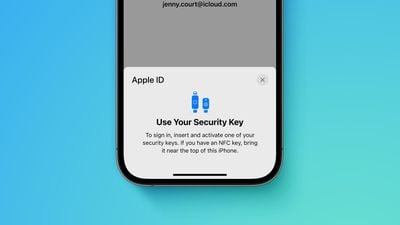
苹果表示,这项可选的安全功能专为那些希望“获得额外保护以抵御针对性攻击(如网络钓鱼或社会工程诈骗)”的个人而设计。启用此功能后,登录 Apple ID 需要输入您的帐户密码,然后使用 FIDO 认证的安全密钥完成双重身份验证,而不是使用来自其他 Apple 设备的传统六位数验证码。
启用该功能的用户必须非常小心,不要丢失安全密钥,因为这可能会导致永久失去对 Apple ID 帐户的访问权限。因此,您必须设置至少两个安全密钥,最多支持六个。
Apple 建议将安全密钥放在多个地方。例如,您可以将密钥藏在家里的某个地方,作为备用解决方案。
该文件称:“将安全钥匙放在安全的地方,并考虑将安全钥匙放在多个地方。例如,一把钥匙放在家里,一把钥匙放在工作的地方。如果你在旅行,你可能想把其中一把安全钥匙留在家里。”
要在 iPhone 或 iPad 上启用 Apple ID 的安全密钥,请打开“设置”应用,点击您的姓名,点击“密码和安全”,选择“添加安全密钥”,然后按照屏幕上的说明操作。在 Mac 上,打开“系统设置”应用,点击您的姓名,点击“密码和安全”,点击“安全密钥”旁边的“添加”,然后按照步骤操作。
您可以随时删除安全密钥,只需重复上述步骤并点击或单击“删除所有安全密钥”即可,此时您的 Apple ID 将恢复使用六位数验证码进行双重身份验证。
许多安全钥匙看起来与 USB 拇指驱动器相似,有些选项配备 NFC 以供无线使用,有些则配备 Lightning、USB-C 和/或 USB-A 端口,可直接连接 iPhone、iPad 和 Mac。Apple 在文档中推荐了一些安全钥匙,例如同时配备 Lightning 和 USB-C 的YubiKey 5Ci 。
苹果的文档提供了一些其他重要细节,因此在启用该功能之前值得查看。例如,启用该功能后,您无法登录 Windows 版 iCloud,并且不支持某些类型的 Apple ID 帐户。