所有配备 Apple 芯片的现代 Mac 都具有一个内置恢复系统,称为 macOS Recovery,其中包含可在 Mac 启动操作系统之前访问的各种实用程序。
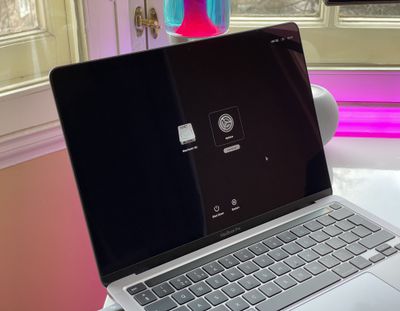
使用 macOS Recovery,如果您的 Mac 无法正常运行,您可以对其执行多项与故障排除相关的操作,但启动到恢复模式可能会阻止您自动使用通过蓝牙连接的输入设备。
幸运的是,macOS Recovery 允许您配对蓝牙设备,这样您就可以更轻松地与各种实用程序交互。您只需手动完成该过程即可让一切恢复正常。方法如下。
- 如果 Mac 已打开,请点击菜单栏中的Apple 符号,然后选择“关机”来关闭 Mac 。
- 当你的 Mac 完全关闭时,按住电源按钮,直到屏幕上出现“正在加载启动选项”。
- 当系统音量和选项按钮出现时,按电源按钮三次。注意:每次按下电源按钮都需要在前一次按下后一秒内完成,但不要按下按钮太快,否则不会生效。
- 使用蓝牙设置助手将您的蓝牙配件与 Mac 配对。(如果您已连接输入设备,则不会看到该助手。)
- 选择管理员帐户,然后点击“下一步”。
- 输入管理员账户的密码,然后点击继续。
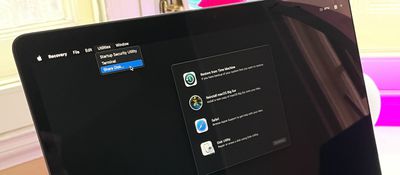
您的鼠标和键盘现在应该可以正常工作了。片刻之后,恢复应用程序将出现在菜单栏中,您将能够从窗口或菜单栏中选择选项并启动应用程序。