随着iOS 18.1 beta 2的发布,苹果显然为位于欧盟的英语使用者开放了 Apple Intelligence 的访问权限,这是以前版本无法实现的。
苹果限制 Apple Intelligence 地区访问的原因之一是它仅支持美国英语。Apple Intelligence 之前无法在欧盟使用的另一个原因是苹果在欧盟内对访问进行了地理锁定,这可能是由于与《数字市场法》相关的监管问题。从表面上看,这些问题仍然存在,目前尚不清楚这些问题是否会在 10 月 iOS 18.1 发布时得到解决。但至少就目前而言,似乎没有什么可以阻止拥有美国 App Store ID 的欧盟用户在设备支持的情况下测试 Apple Intelligence 测试版。
支持的设备
Apple Intelligence 包含一系列功能,包括撰写文本和电子邮件、自动执行各种应用程序的操作、生成图像、总结文档和文本等。但是,这些功能需要大量的设备计算能力,因此在执行任何操作之前,值得检查您的设备是否兼容。iPhone 用户需要 iPhone 15 Pro 或 iPhone 15 Pro Max 才能运行 Apple Intelligence,而只有搭载 M1 或更高版本的 Apple 硅处理器的 iPad 才兼容。
安装测试版软件
如果您的设备受支持,您需要做的第一件事就是为您的设备安装 iOS 18.1 开发者测试版。 按照链接文章中提供的说明操作后,您的设备已启动并运行最新测试版,请在您的 iPhone 或 iPad 上执行以下步骤。
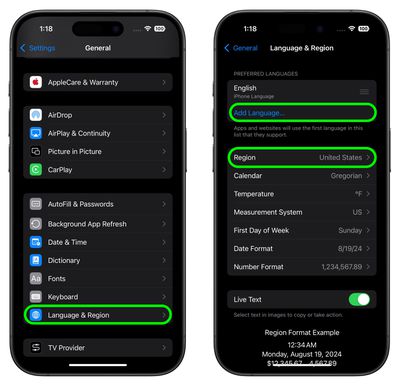
- 打开“设置”,然后点击“常规”➝“语言和地区”。
- 点击添加语言…并选择英语(美国)。
- 点击“地区”并选择“美国”。(请注意,这不会影响您的 App Store 地区或购买。)
- 返回主设置菜单并点击Apple Intelligence 与 Siri。
- 点击语言并选择英语(美国)。
- 您现在可以加入 Apple Intelligence 候补名单,大多数情况下只需几分钟即可获得批准。在 Apple Intelligence 标题文本下,点击“加入候补名单”。
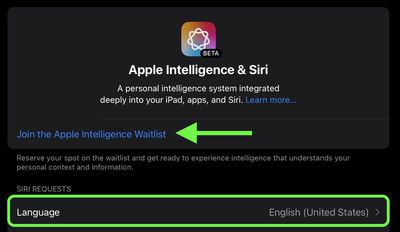
- 等待片刻后,消息将变为“打开 Apple Intelligence”。点击它,将出现一条欢迎消息,表明您已成功在设备上启用 AI 功能。
您可以在此处详细了解第二个 iOS 18.1 开发者测试版中提供的所有 Apple Intelligence 功能。请注意,部分 Apple Intelligence 新增功能要到明年晚些时候才会推出。
根据一些用户的报告,文章修改后补充说,此方法似乎要求设备使用美国 App Store ID 登录。